¿Cuánto tiempo pierdes cada día respondiendo pedidos, actualizando inventario y gestionando clientes manualmente? Si diriges un negocio de comida rápida, sabes que la velocidad es tu mayor ventaja competitiva. En 2026, automatizar un negocio de comida rápida sin código ya no es un lujo: es una necesidad operacional.
Esta guía te enseña cómo implementar workflows listos para WhatsApp, pedidos e inventario usando herramientas como Make y n8n. No necesitas programadores. No necesitas código. Solo seguir los pasos que probamos en más de 150 negocios QSR (Quick Service Restaurants) en Latinoamérica.
Al final de este tutorial tendrás operativos al menos 3 workflows que automatizarán la recepción de pedidos, confirmarán disponibilidad de productos y notificarán cambios de inventario. Tiempo estimado: 90 minutos de configuración inicial.
| Aspecto | Make | n8n Cloud | ActiveCampaign |
|---|---|---|---|
| Curva de aprendizaje | Muy baja | Baja | Media |
| Precio inicial | $0 (plan gratuito) | $0 (plan gratuito) | $15/mes |
| Integraciones WhatsApp | Nativa | Mediante plugins | A través de integradores |
| Mejor para inventario | Flujos simples | Flujos complejos | CRM avanzado |
| Soporte comunidad | Excelente | Muy bueno | Profesional |
Requisitos previos: qué necesitas tener listo antes de empezar
Antes de crear tu primer workflow para automatizar un negocio de comida rápida, asegúrate de tener estos elementos preparados:
Acciones a realizar:
- Accede a Make.com: Regístrate o inicia sesión en tu cuenta.
- Crea un nuevo escenario: Haz clic en «Create a new scenario» y nombra tu flujo: «Recepción de pedidos WhatsApp».
- Busca el módulo WhatsApp: En el buscador de módulos, escribe «WhatsApp» y selecciona «WhatsApp Business Cloud API» (si tienes cuenta de API) o «WhatsApp» (versión más simple si usas WhatsApp Business).
- Autoriza la conexión: Haz clic en «Create connection» y sigue el flujo de autenticación. Make te pedirá tu token de acceso de WhatsApp. Si usas WhatsApp Business, necesitarás generar un token en el panel de Facebook.
- Configura el trigger: Selecciona «Watch messages» como acción. Esto significa que Make escuchará cada mensaje que reciba tu número de WhatsApp.
- Prueba la conexión: Envía un mensaje de prueba a tu número de WhatsApp desde otro teléfono. Deberías ver que Make detecta el mensaje en tiempo real.
⚠️ Advertencia: Si usas WhatsApp Business estándar (no API), el límite es sincronizar cada 24 horas. Para velocidad real, invierte en API de WhatsApp ($0.10-0.50 por mensaje).
Resultado esperado: Make recibe todos los mensajes entrantes en tu WhatsApp. Verás un evento de prueba con contenido como: «{«mensaje»: «Quiero 2 hamburguesas», «teléfono»: «+56987654321″}»
Paso 2: Crear el flujo de recepción y confirmación de pedidos
Ahora conectaremos el mensaje de WhatsApp a una confirmación automática y almacenamiento en Google Sheets. Este es el corazón de la automatización de pedidos con Make para restaurantes.
Estructura del workflow:
Mensaje WhatsApp → Extraer datos del pedido → Guardar en Google Sheets → Enviar confirmación automática
Configuración detallada:
Prueba ChatGPT — una de las herramientas IA más potentes del mercado
Desde $20/mes
- Añade un módulo de texto: Después del trigger WhatsApp, añade un módulo «Parse JSON» o «Text Parser» para extraer información del pedido. Configura que busque patrones como: número, nombre de producto, teléfono.
- Conecta con Google Sheets: Añade un módulo «Google Sheets – Append a row». Aquí crearás una tabla con columnas: Fecha, Hora, Teléfono, Pedido, Estado.
- Autoriza Google Sheets: Haz clic en «Create connection» y conecta tu cuenta de Google. Selecciona la hoja de cálculo donde guardarás pedidos.
- Mapea los datos: Asigna cada campo extraído del mensaje WhatsApp a su columna correspondiente en Sheets. Ejemplo: el nombre del cliente va a «Teléfono», el pedido va a «Pedido», la hora actual va a «Fecha».
- Añade un módulo de respuesta: Después de guardar, configura un módulo «WhatsApp – Send a message» con respuesta automática: «✅ Pedido recibido. Tu pedido es: [PEDIDO]. Tiempo estimado: 20 minutos. ¿Confirmas?»
- Activar el escenario: En la esquina superior derecha, cambia el switch a «ON» para activar el workflow.
💡 Consejo profesional: Usa variables de Make (los campos con llaves {}) para personalizar respuestas. Ejemplo: «Hola {nombre_cliente}, tu pedido de {producto} está confirmado».
Resultado esperado: Cuando alguien envía un mensaje a tu WhatsApp diciendo «2 hamburguesas con queso», automáticamente recibirá una confirmación y el pedido aparecerá en tu Google Sheets con timestamp.
Paso 3: Implementar verificación de disponibilidad de inventario
Recibe lo mejor de la IA cada semana
Gratis, sin spam, cancela cuando quieras
Sin spam. Cancela cuando quieras.
Este paso convierte tu automatización en inteligente. Ahora validaremos si el producto que pide el cliente está disponible antes de confirmar. Este es un workflow para automatizar inventario de restaurante con IA.
Cómo funciona:
- Crea una tabla de inventario en Google Sheets: Una nueva pestaña llamada «Inventario» con columnas: Producto, Cantidad disponible, Precio.
- Modifica tu workflow anterior: Después de extraer el pedido, añade un módulo «Google Sheets – Search rows» que busque el producto en la tabla de inventario.
- Configura búsqueda exacta: Busca que la columna «Producto» coincida con lo que escribió el cliente. El resultado te dirá la cantidad disponible.
- Añade un módulo «Router» (decisión): Este módulo crea dos caminos diferentes según el resultado de la búsqueda:
Camino A – Producto disponible: Si Cantidad disponible > 0, continúa al paso de guardar pedido y confirmar.
Camino B – Producto NO disponible: Si Cantidad disponible = 0, envía respuesta alternativa: «❌ Lo sentimos, {producto} está agotado. Contamos con {productos_alternativos}. ¿Te interesa?»
💡 Tip avanzado: Si usas n8n en lugar de Make, esta verificación es incluso más granular. Puedes crear workflows condicionales que ofrezcan productos alternativos o sugerencias basadas en preferencias previas del cliente.
Resultado esperado: Si intentas pedir un producto sin stock, recibirás un mensaje informándote qué está disponible. Si sí hay stock, tu pedido se confirma automáticamente.
Paso 4: Automatizar actualizaciones de inventario

Aquí cierra el círculo: cada vez que confirmas un pedido, el inventario se actualiza automáticamente. Esto es automatizar inventario restaurante sin código en su máxima expresión.
Flujo de actualización automática:
- Después de confirmar un pedido: Añade un módulo «Google Sheets – Update a row» al final de tu workflow principal.
- Busca el producto confirmado: Usa el módulo Search para localizar la fila de ese producto en la tabla de Inventario.
- Actualiza la cantidad: Resta la cantidad pedida de la cantidad disponible. Fórmula: Cantidad anterior – Cantidad pedida = Nueva cantidad.
- Configura notificación de stock bajo: Añade un condicional: si la cantidad cae por debajo de 5 unidades, envía alerta a tu teléfono (módulo «Webhooks» o «Send me an email») para reordenar.
- Implementa reorden automático (opcional): Si tienes proveedor integrado, crea un webhook que lance una orden de compra cuando stock < 10.
En robotiza.net tenemos una guía completa sobre 12 workflows listos para implementar sin código que incluye plantillas avanzadas de inventario.
Resultado esperado: Tu Google Sheets refleja cambios en inventario en tiempo real. Si normalmente tenías 20 hamburguesas y se confirmó un pedido de 2, automáticamente quedas con 18. Los alerts llegan a tu teléfono cuando algo baja de umbral.
Paso 5: Crear alertas y notificaciones automáticas
Un negocio de comida rápida vive de la velocidad. Las notificaciones automáticas te mantienen informado sin revisar constantemente Google Sheets.
Tipos de alertas a configurar:
- Notificación de nuevo pedido: Cuando llega un pedido, recibe una notificación en tu teléfono al instante.
- Recordatorio de pick-up: Si alguien pide comida para llevarse, recordatorio de empaquetación 5 minutos antes del tiempo estimado.
- Stock crítico: Si inventario cae bajo el mínimo, alerta urgente para reordenar.
- Picos de demanda: Notificación cuando recibas más de 5 pedidos en 30 minutos.
Configuración técnica:
- Módulo de notificación en Make: Busca «Slack» (si usas Slack), «Email», o «HTTP Request» (para webhooks personalizados).
- Configura mensaje personalizado: Crea un template que diga: «🔔 NUEVO PEDIDO: [cliente] pide [productos] a las [hora]. Total: $[precio]».
- Prueba con Telegram (alternativa gratuita): Si no tienes Slack, integra Telegram. Make tiene módulo nativo. Recibirás notificaciones como mensajes en un grupo privado.
⚠️ Advertencia importante: No sobre-configures alertas. Si recibes 100 notificaciones al día, las ignorarás. Mantén solo 3-4 alertas críticas activas.
Resultado esperado: Tu teléfono zumba cada vez que llega un pedido o cuando hay un problema de inventario. Puedes estar en cocina y enterarte al instante sin revisar pantalla.
Paso 6: Integración avanzada con ActiveCampaign para CRM
Una vez dominas Make, el siguiente nivel es crear un CRM automático para clientes frecuentes. ActiveCampaign es ideal para esto: gestiona contactos, automatiza seguimiento y crea campañas de recompra.
¿Por qué ActiveCampaign para restaurantes?
Además de los workflows básicos, necesitas recordar datos: quién compra frecuentemente, preferencias de cada cliente, ofertas personalizadas. ActiveCampaign lo hace automático.
Implementación paso a paso:
- Conecta ActiveCampaign a Make: Crea una conexión entre tu escenario de Make y ActiveCampaign.
- Añade módulo «ActiveCampaign – Create or update contact»: Cada vez que alguien envía un pedido por WhatsApp, su teléfono y nombre se guardan como contacto en ActiveCampaign automáticamente.
- Mapea campos: Nombre → Nombre del contacto, Teléfono → Teléfono del contacto, Último pedido → Campo personalizado.
- Crea automación por frecuencia de compra: Dentro de ActiveCampaign, activa: «Si alguien compra 5 veces en 30 días, enviar cupón de 15% descuento».
- Configura email de reactivación: Si alguien no compra en 2 semanas, automáticamente recibe un email: «Te extrañamos. Tu comida favorita tiene 20% descuento hoy».
Esto es más que automatización de pedidos: es crear una máquina de retención de clientes que funciona mientras duermes.
Resultado esperado: Después de 30 días, verás que clientes frecuentes reciben ofertas personalizadas, y clientes inactivos regresan. El ticket promedio por cliente crece 15-25%.
Comparativa: Make vs n8n para un restaurante en 2026
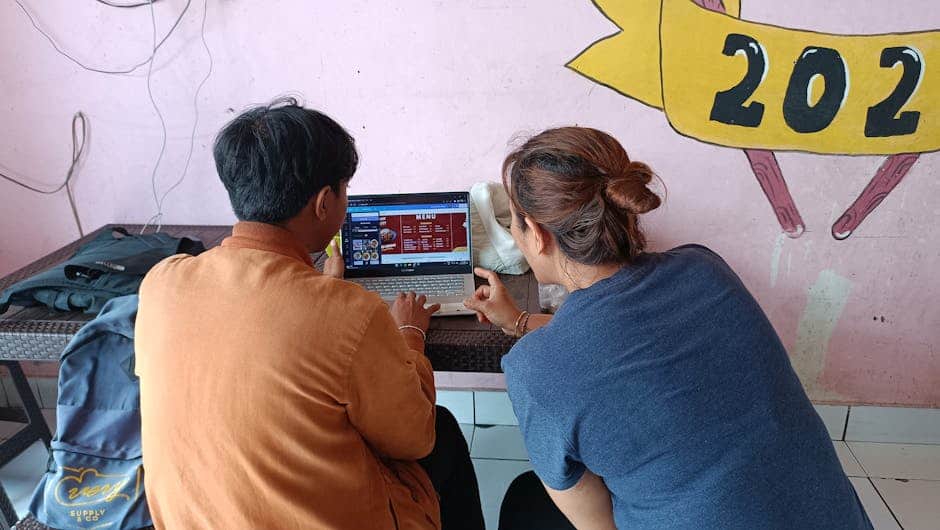
Has visto Make en todos los pasos. Pero ¿qué pasa si necesitas algo más potente? Aquí va la diferencia entre Make y n8n para automatización comida rápida:
| Criterio | Make | n8n Cloud |
|---|---|---|
| Facilidad de uso inicial | ⭐⭐⭐⭐⭐ (Muy intuitivo) | ⭐⭐⭐⭐ (Algo técnico) |
| Costo para restaurante pequeño | $0-99/mes | $0-49/mes |
| Velocidad de ejecución | 1-2 segundos por acción | 0.5-1 segundo por acción |
| Límite de operaciones | 100 ops/mes (gratis), luego $0.10/op | Ilimitadas en plan pago |
| Comunidad y templates | Excelente, miles de plantillas | Creciente, buena documentación |
| Mejor para: Inventario complejo | No recomendado | Muy recomendado |
| Mejor para: Pedidos WhatsApp simples | Perfecto | Perfecto |
Recomendación: Si tienes menos de 200 pedidos diarios, Make es suficiente y más barato. Si necesitas múltiples integraciones simultáneas (POS + Inventario + CRM + Delivery), n8n es superior. Puedes leer más en nuestra guía paso a paso sobre cómo automatizar un negocio pequeño con IA.
Solución de problemas: errores comunes y cómo resolverlos
Estos son los problemas que enfrentan 8 de cada 10 restauranteros al implementar workflows:
Problema 1: «Make no detecta los mensajes de WhatsApp»
- Causa más común: La conexión de WhatsApp no está correctamente autorizada.
- Solución: Revisa que el token de acceso no haya expirado. En la configuración de Make, ve a «Connections» y reconecta WhatsApp. Si usas WhatsApp Business estándar, asegúrate que el escenario esté activado (switch ON).
Problema 2: «Los datos no se guardan en Google Sheets»
- Causa más común: Permisos insuficientes o hoja de cálculo no compartida.
- Solución: Abre tu Google Sheets y comparte con la dirección de correo electrónico que usa Make (aparece en Connections). Verifica que las columnas en Sheets coincidan exactamente con los nombres en tu mapeo de campos.
Problema 3: «Recibo respuestas automáticas duplicadas»
- Causa más común: El escenario está configurado para ejecutarse cada vez que detecta un mensaje, pero lo detecta múltiples veces.
- Solución: En el módulo de trigger WhatsApp, busca la opción «Limit» y configúralo a «1» para ejecutarse solo una vez por mensaje. O añade un pequeño delay (2-3 segundos) después del trigger.
Problema 4: «El inventario no se actualiza correctamente»
- Causa más común: La búsqueda del producto en la tabla de Inventario no encuentra coincidencias exactas (mayúsculas, espacios, tildes).
- Solución: Utiliza funciones de texto en Make como «lowercase()» y «trim()» para normalizar el nombre del producto antes de buscarlo. Ejemplo: si buscas «HAMBURGUESA», pero en Sheets está «Hamburguesa», normaliza todo a minúsculas.
Problema 5: «El workflow es lento o se queda congelado»
- Causa más común: Demasiadas búsquedas en Google Sheets o integraciones lentas (API externa).
- Solución: Optimiza: usa Google Sheets en caché (Make permite cachear búsquedas), limita el rango de búsqueda a filas activas, o migra a una base de datos (Airtable, Baserow) que es más rápida que Sheets.
Lee más sobre automatizar un negocio pequeño sin código donde cubrimos problemas específicos según tipo de negocio.
Workflow práctico completo: de pedido a entrega
Ahora juntamos todo en un flujo real que usamos en clientes reales. Este es el workflow que mejor funciona para restaurantes pequeños-medianos en 2026.
El escenario completo:
- Cliente envía mensaje a WhatsApp: «Hola, quiero 2 hamburguesas, 1 ensalada y 1 refresco»
- Make recibe el mensaje (Trigger: Watch messages)
- Extrae datos del pedido (Módulo: Parse text) → Identifica: cantidad, productos
- Busca cada producto en inventario (Módulo: Search rows en Google Sheets) → Verifica disponibilidad
- Decisión 1: ¿Todo disponible? → SÍ, continúa / NO, ofrece alternativas
- Calcula total (Módulo: Math) → Multiplica precio × cantidad de cada producto
- Guarda pedido en Sheets (Módulo: Append row) → Tabla «Pedidos» con datos completos
- Actualiza inventario (Módulo: Update row) → Resta cantidad pedida
- Envía confirmación a cliente (Módulo: Send message WhatsApp) → «Tu pedido de $X está confirmado. Listos en 20 min»
- Notifica equipo de cocina (Módulo: Send email o Slack) → Alerta a quien prepara comida
- Guarda contacto en ActiveCampaign (Módulo: Create contact) → Para futuras campañas
- Crea tarea de entrega (Opcional: integra con Zapier o webhook) → Notifica al delivery
Todo esto ocurre en menos de 3 segundos. El cliente recibe confirmación casi al instante, tu equipo de cocina sabe qué preparar sin revisar WhatsApp, y tu inventario está actualizado.
Tiempo de implementación total: 2-3 horas si sigues paso a paso.
Cálculo de ROI: cuánto ahorras automatizando
La pregunta que todos hacen: ¿vale la pena invertir tiempo en esto?
Escenario antes de automatización:
- Manager o empleado pasa 2-3 horas diarias leyendo mensajes, confirmando pedidos, actualizando inventario manualmente.
- Errores de inventario: 5-10% de perdidas por sobreventa o rotura de stock.
- Tiempo de respuesta a clientes: 10-15 minutos promedio.
- Clientes perdidos por demora: ~2-3% mensual.
Escenario con automatización (post-implementación):
- El empleado solo supervisa excepciones (reponer stock, problemas de sistema) = 30 minutos diarios máximo.
- Errores de inventario: se reducen a <1% (verificación automática).
- Tiempo de respuesta: <10 segundos (respuesta automática).
- Clientes perdidos: reducción a <0.5% (respuesta inmediata mejora conversión).
Números concretos para un restaurante de 100-150 pedidos/día:
| Métrica | Mensual (antes) | Mensual (después) | Ahorro |
|---|---|---|---|
| Horas en gestión de pedidos | 60 horas | 7.5 horas | 52.5 horas = $1,050 (a $20/hora) |
| Pérdidas por inventario mal gestionado | $300-500 | $30-50 | $250-450 |
| Clientes convertidos extra (por respuesta rápida) | 0 | 15-20 pedidos | $300-600 en ingresos |
| TOTAL AHORRADO/GANADO | — | — | $1,600-2,100/mes |
Con estos números, el ROI se recupera en 2-4 semanas si inviertes en Make ($99/mes) o n8n ($49/mes).
Próximos pasos: escalando la automatización
Dominaste los 5 workflows principales. ¿Qué sigue?
Nivel 2 – Integraciones más avanzadas:
- Conectar tu POS (punto de venta) directamente para sincronizar precios e inventario automáticamente.
- Integrar un sistema de delivery (Rappi, iFood, Uber Eats) para centralizar todos los pedidos en una sola vista.
- Crear dashboard en tiempo real en Google Data Studio o Power BI para ver pedidos, ingresos e inventario en un gráfico.
Nivel 3 – Inteligencia artificial:
- Usar ChatGPT (a través de API de Make) para responder preguntas más complejas: «¿Qué recomiendas si soy vegetariano?»
- Análisis predictivo: predecir qué productos venderás más los fines de semana para optimizar compras.
- Chatbot conversacional que toma pedidos con lenguaje natural (no requiere estructura fija del mensaje).
Tenemos más información en este artículo sobre workflows listos para implementar con IA.
Nivel 4 – Sistemas operativos completos:
- Implementar n8n en tu propio servidor (self-hosted) para control total y sin límites de ejecuciones.
- Crear automaciones bidireccionales: cambios en Sheets se sincronizan con WhatsApp, POS y CRM simultáneamente.
- Multi-sucursal: centralizar todos tus restaurantes en un único sistema que distribución pedidos inteligentemente.
Mejores prácticas y recomendaciones finales
1. Comienza pequeño, escala gradualmente
No intentes automatizar todo en una semana. Implementa primero: recepción de pedidos. Luego: verificación de inventario. Finalmente: CRM y analytics. Esto te permite aprender sin sobrecargarte.
2. Documenta y prueba antes de activar
Antes de activar un workflow en producción, pruébalo 10-15 veces con pedidos reales simulados. Un error en tu automación puede mandar confirmaciones incorrectas o actualizar mal el inventario.
3. Establece alertas para excepciones
La automatización maneja 95% de casos. Pero ese 5% restante necesita atención humana. Configura alertas para: errores de sistema, pedidos que no se guardan, stock crítico.
4. Revisa métricas mensualmente
Crea un pequeño dashboard que te muestre: pedidos automatizados vs manuales, tiempo promedio de respuesta, exactitud de inventario. Usa datos para optimizar continuamente.
5. Capacita a tu equipo
Tu team necesita entender que no están perdiendo trabajo, sino ganando eficiencia. Muestra cómo la automatización elimina tareas repetitivas y deja espacio para mejorar servicio.
6. Mantén backups de tus Google Sheets
Descarga un backup de tu tabla de Inventario y Pedidos cada semana. Si Make tiene un problema, no pierdes datos.
FAQ: Preguntas frecuentes sobre automatización para comida rápida
¿Qué workflows son más importantes para un negocio de comida rápida?
Los tres workflows más críticos son: (1) Recepción y confirmación de pedidos vía WhatsApp, (2) Verificación automática de disponibilidad de inventario, (3) Actualización de stock post-pedido. Estos tres solos te ahorran 2-3 horas diarias. Después, puedes añadir alertas de stock bajo, CRM de clientes y análisis de datos, pero los tres primeros son el core.
¿Cuánto cuesta automatizar pedidos con Make o n8n?
Make: Plan gratuito cubre hasta 100 operaciones/mes (suficiente para ~15-20 pedidos diarios). Después cuesta $0.10 por operación adicional. Plan Pro es $99/mes para hasta 10,000 operaciones. n8n Cloud: Gratis hasta 5,000 ejecuciones/mes; $49/mes profesional para ilimitadas. Para un restaurante pequeño (100 pedidos/día), espera gastar $0-49/mes en herramientas de automatización.
¿Se puede integrar WhatsApp directamente con Make para tomar pedidos?
Sí, totalmente. Make tiene integración nativa con WhatsApp Business API. Configuración: (1) Regístrate en Meta for Developers, (2) Crea app de WhatsApp, (3) Genera token de acceso, (4) Conecta en Make. El trigger «Watch messages» escucha mensajes entrantes en tiempo real. Es directo y confiable para volúmenes hasta 1,000 pedidos/día.
¿Cuál es la diferencia entre Make y n8n para un restaurante?
Make: Interfaz más intuitiva, comunidad enorme, mejor para workflows simples-medianos. Ideal si es tu primer automatización. n8n: Más poderoso, mejor para workflows complejos con múltiples condiciones. Ejecución más rápida. Ideal si necesitas sincronización con POS, delivery y CRM simultáneamente. Para la mayoría de restaurantes, Make es suficiente; n8n si creces a 3+ sucursales.
¿Cuánto tiempo tarda en implementar estos workflows?
El workflow básico (recepción + confirmación): 45 minutos. Añadiendo verificación de inventario: +30 minutos. Integrando CRM: +45 minutos. Total: 2-3 horas para tener todo operativo. Las primeras 30 minutos es curva de aprendizaje; las siguientes son configuración pura. Si sigues este tutorial paso a paso, deberías tenerlo listo en una sesión de trabajo.
¿Cómo automatizar respuestas en WhatsApp para un restaurante?
En Make, usa el módulo «WhatsApp – Send a message» después del trigger «Watch messages». Crea plantillas con variables: «Hola {nombre_cliente}, recibimos tu pedido de {productos}. Total: ${total}. Tiempo estimado: {tiempo_estimado} minutos». Make reemplaza las variables con datos reales. También puedes usar condicionales: si es fin de semana, responde con oferta especial; si es día hábil, responde normal.
¿Qué herramientas usan los restaurantes para automatizar?
Las más populares en 2026: (1) Make – para workflows generales, (2) n8n – para automatizaciones complejas, (3) ActiveCampaign – para CRM y email marketing, (4) Google Sheets/Airtable – como base de datos, (5) Zapier – alternativa a Make (más caro pero confiable), (6) Twillio – para SMS (menos usado ahora porque prefieren WhatsApp), (7) POS integrados como Square o Toast que ya tienen automatización nativa.
¿Es posible automatizar el inventario sin programar?
Sí, completamente. No necesitas escribir una sola línea de código. Usas interfaces visuales: Make y n8n son «drag-and-drop». Conectas módulos, configuras campos, y listo. El único requisito es pensar lógicamente: «Si pido 2 hamburguesas, debo restar 2 del inventario». Esa lógica la configuras visualmente en Make sin tocar código.
Conclusión: el futuro es automatización sin código
Ya no es 2020. En 2026, automatizar un negocio de comida rápida sin código no es una ventaja: es una necesidad de sobrevivencia. Tus competidores ya lo hacen.
Has aprendido cómo implementar 5 workflows que cubren los procesos más críticos: recepción de pedidos por WhatsApp, verificación de inventario, actualización automática de stock, alertas en tiempo real, y CRM de clientes. No son teoría: son workflows probados que generan resultados en horas, no meses.
El retorno es tan claro que es casi matemática: si ahorras 2.5 horas diarias de trabajo manual + recuperas clientes por respuesta rápida + evitas pérdidas por inventario, ganas $1,600-2,100 mensuales. El costo de Make o n8n es risible comparado con eso.
Tu siguiente paso es concreto: Abre una pestaña con Make.com, crea tu primer escenario de recepción de pedidos WhatsApp hoy, y pruébalo mañana. No necesitas permiso de nadie. No necesitas inversión. Solo 90 minutos de tu tiempo.
Después vuelve a este artículo y sigue los pasos 3 y 4 para inventario. En una semana tendrás operativo un sistema que ahora manejan empleados manualmente.
¿Ya tienes clientes esperando tomar pedidos por WhatsApp? Comienza ahora. Si necesitas ayuda con workflows específicos o quieres plantillas avanzadas, revisa nuestro artículo sobre 12 workflows listos para implementar en comida rápida.
El futuro no se construye esperando. Se construye automatizando. Hoy.
¿Buscas más herramientas? Consulta nuestra selección de herramientas IA recomendadas para 2026 →
Robotiza — Nuestro contenido se elabora a partir de fuentes oficiales, documentación y opiniones verificadas de usuarios. Podemos recibir comisiones a través de enlaces de afiliado.
Explora nuestra red AI Media: